Hot Player einrichten: MAC-Adresse, Playlist und Aktivierung
Deine Playlist kommt über eine Website in Hot Player, mit der MAC-Adresse deines Geräts. Diese Anleitung erklärt, wie das funktioniert und wie wir die App für dich aktivieren.
Was brauchst du für Hot Player?
Hot Player ist nur ein Player, ohne eigene Sender. Du brauchst also zwei Dinge: ein IPTV-Abo, mit dem du eine Serveradresse, einen Benutzernamen und ein Passwort (oder einen M3U-Link) bekommst, und nach der Testphase eine Aktivierung der App selbst. Diese Aktivierung können wir für dich erledigen, wenn du möchtest.
Du nutzt IBO Player oder Ibo Player Pro? Dann lies die IBO Player-Anleitung.
Schritt für Schritt: Hot Player einrichten
Installiere Hot Player auf deinem Gerät
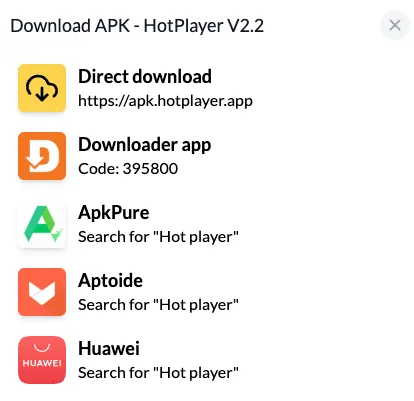
Die Entwickler nennen die Stores von Samsung, LG, Roku, Google Play, Microsoft und Apple. Suche dort nach Hot Player und prüfe den Namen genau, bevor du installierst. Auf einem Android TV oder Fire Stick geht es auch mit der App Downloader: Gib dort den Code 395800 ein. Dieser Code steht im Download-Fenster auf hotplayer.app. Hot Player verkauft selbst keine Sender oder Abos und warnt auf der eigenen Website vor Fake-Seiten, die genau das tun.
Finde die MAC-Adresse in der App
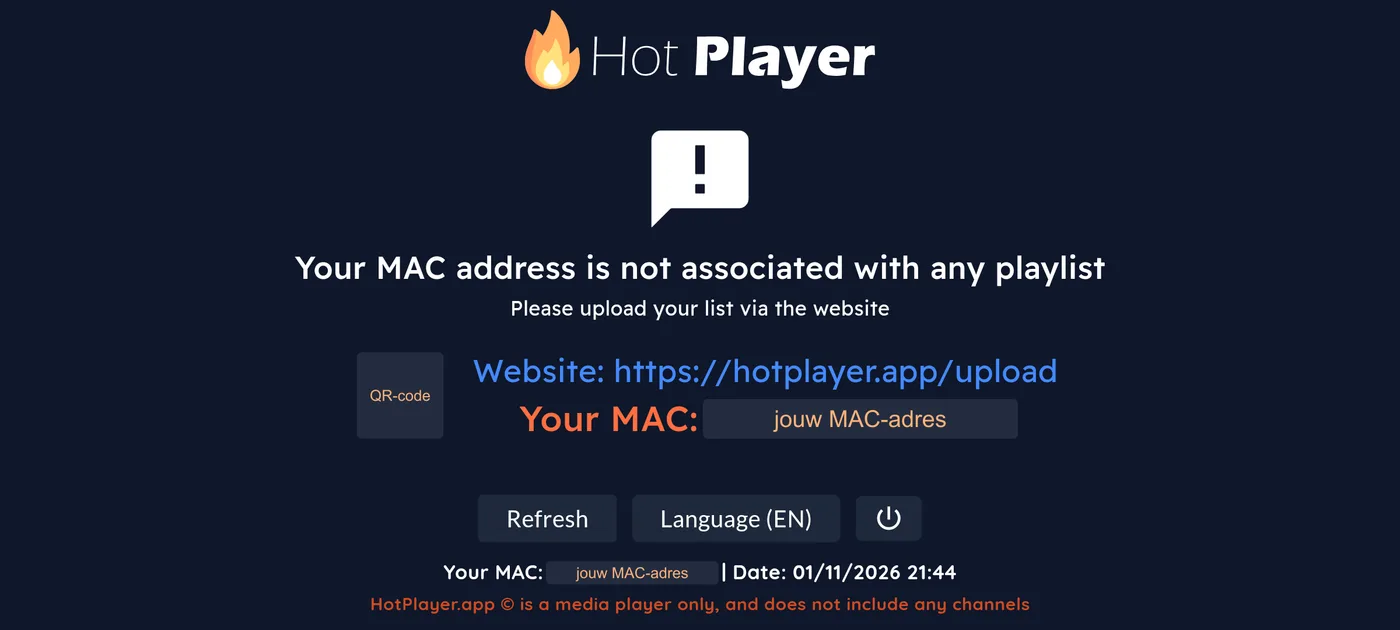
Öffne die App. Solange keine Liste hinterlegt ist, siehst du die Meldung "Your MAC address is not associated with any playlist". Das ist normal. Deine MAC-Adresse steht auf diesem Bildschirm hinter Your MAC. Schreib sie dir auf oder lass den Bildschirm geöffnet: Du brauchst sie im nächsten Schritt. Diese Adresse ist für jedes Gerät anders und kann mit anderen Buchstaben beginnen, als du es gewohnt bist, zum Beispiel SL.
Gib deine MAC-Adresse auf der Website ein
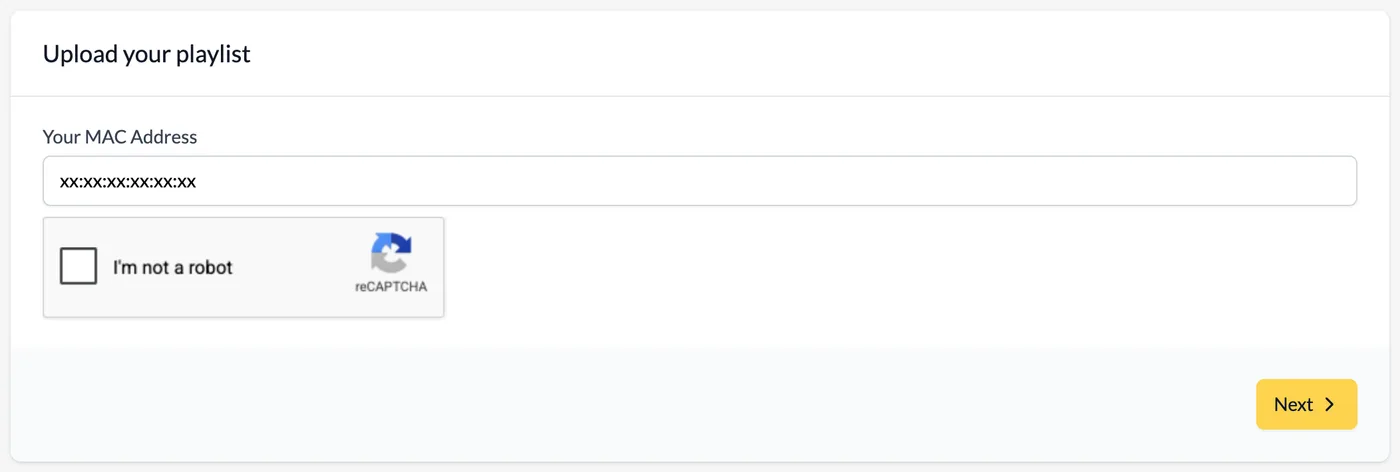
Öffne auf deinem Handy oder Computer hotplayer.app/upload. Das ist die Adresse, die die Entwickler selbst verwenden. Gib bei Your MAC Address deine MAC-Adresse ein und klicke auf Next. Erscheint das Kästchen I'm not a robot? Hake es an und klicke noch einmal auf Next.
Füge deine Playlist hinzu
Hot Player funktioniert mit einem M3U-Link und mit Xtream-Codes-Daten: einer Serveradresse, einem Benutzernamen und einem Passwort. Deine Daten stehen in der E-Mail oder WhatsApp-Nachricht, die du von uns erhalten hast. Übernimm sie genau, mit der richtigen Groß- und Kleinschreibung und ohne Leerzeichen. Du kannst bis zu 3 Listen hinzufügen.
Starte die App neu
Schließe die App und öffne sie erneut, damit sie deine Playlist abruft. Zeigt der Fernseher eine Warnung zu deiner Liste, stimmt meist etwas mit den Daten aus Schritt 4 nicht. Bei einer großen Liste kann das erste Laden einige Minuten dauern.
Aktiviere die App oder lass uns das machen
Hot Player hat eine eigene Aktivierung, unabhängig von deinem IPTV-Abo, und läuft zunächst 30 Tage als Testphase. Sollen wir die App für dich aktivieren? Kein Problem: Schick uns per WhatsApp deine MAC-Adresse und wähle 1 Jahr für 10 € oder lebenslang für 15 €. Starte die App neu, sobald wir dir Bescheid geben, dass alles geklappt hat.
Sollen wir Hot Player für dich aktivieren?
Das übernehmen wir gern für dich. Schick uns deine MAC-Adresse per WhatsApp und wähle, wie lange du die App nutzen möchtest. Die Aktivierung gilt pro Gerät.
Probleme mit Hot Player lösen
Die Website akzeptiert deine MAC-Adresse nicht
Übernimm die Adresse noch einmal aus der App, genau so, wie sie dort steht, auch wenn sie mit Buchstaben wie SL beginnt. Achte auf Zeichen, die sich ähneln: der Buchstabe D und die Ziffer 0, oder der Buchstabe B und die Ziffer 8.
Der Fernseher zeigt eine Warnung zu deiner Liste
Prüfe, ob Serveradresse, Benutzername und Passwort genau mit dem übereinstimmen, was du erhalten hast. Füge die Liste bei Bedarf auf der Upload-Seite neu hinzu und starte die App neu.
Du hast verlängert, aber die App zeigt es nicht an
Schließe die App komplett und öffne sie erneut, damit sie deine Daten neu abruft.
Die App meldet, dass deine Testphase abgelaufen ist
Hier geht es um die Aktivierung der App, nicht um dein IPTV-Abo. Sollen wir die App aktivieren? Dann schick uns deine MAC-Adresse per WhatsApp, wie in Schritt 6 beschrieben.
Das Bild ruckelt immer wieder
Teste zuerst deine Internetgeschwindigkeit. Nutze wenn möglich ein Kabel statt WLAN und schalte andere Geräte, die viel streamen, vorübergehend aus.
Tipps für Hot Player
Häufige Fragen
Was kostet es, Hot Player zu aktivieren?
Sind in Hot Player Sender enthalten?
Wo finde ich meine Zugangsdaten?
Welche Playlist-Formate funktionieren?
Kann ich mehrere Listen hinzufügen?
Ich habe einen neuen Fernseher. Muss ich von vorn anfangen?
Welche App passt am besten zu meinem Gerät?
Noch kein Abo?
Sieh dir unsere Pakete an oder starte zuerst eine kostenlose Testphase, um zu prüfen, ob auf deinem Gerät alles gut funktioniert.